

Ajouter et gérer vos véhicules
Enregistrer vos voitures dans votre garage virtuel, avec leur photo, leur modèle et leur kilométrage, puis les modifier ou les supprimer.
Votre garage virtuel rassemble les voitures avec lesquelles vous participez aux événements. Une fois enregistrées, vous n'avez plus à les ressaisir à chaque inscription.
Ouvrir votre garage
Dans votre espace Mon compte, ouvrez Mon garage dans la barre latérale.
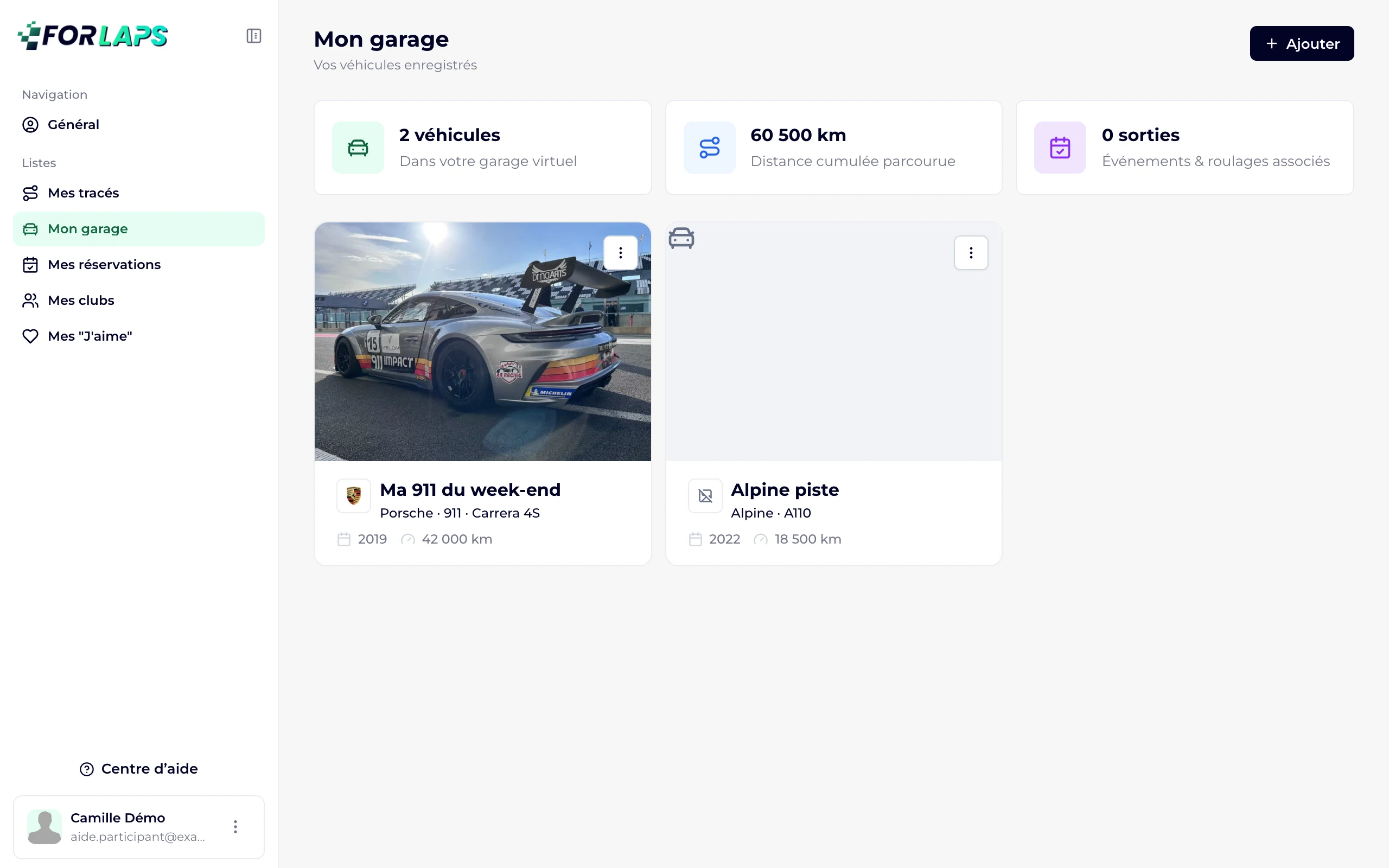
En haut de la page, trois compteurs résument votre garage : le nombre de véhicules, la distance cumulée (la somme des kilométrages de vos véhicules) et vos sorties.
Ajouter un véhicule
- Cliquez sur Ajouter.
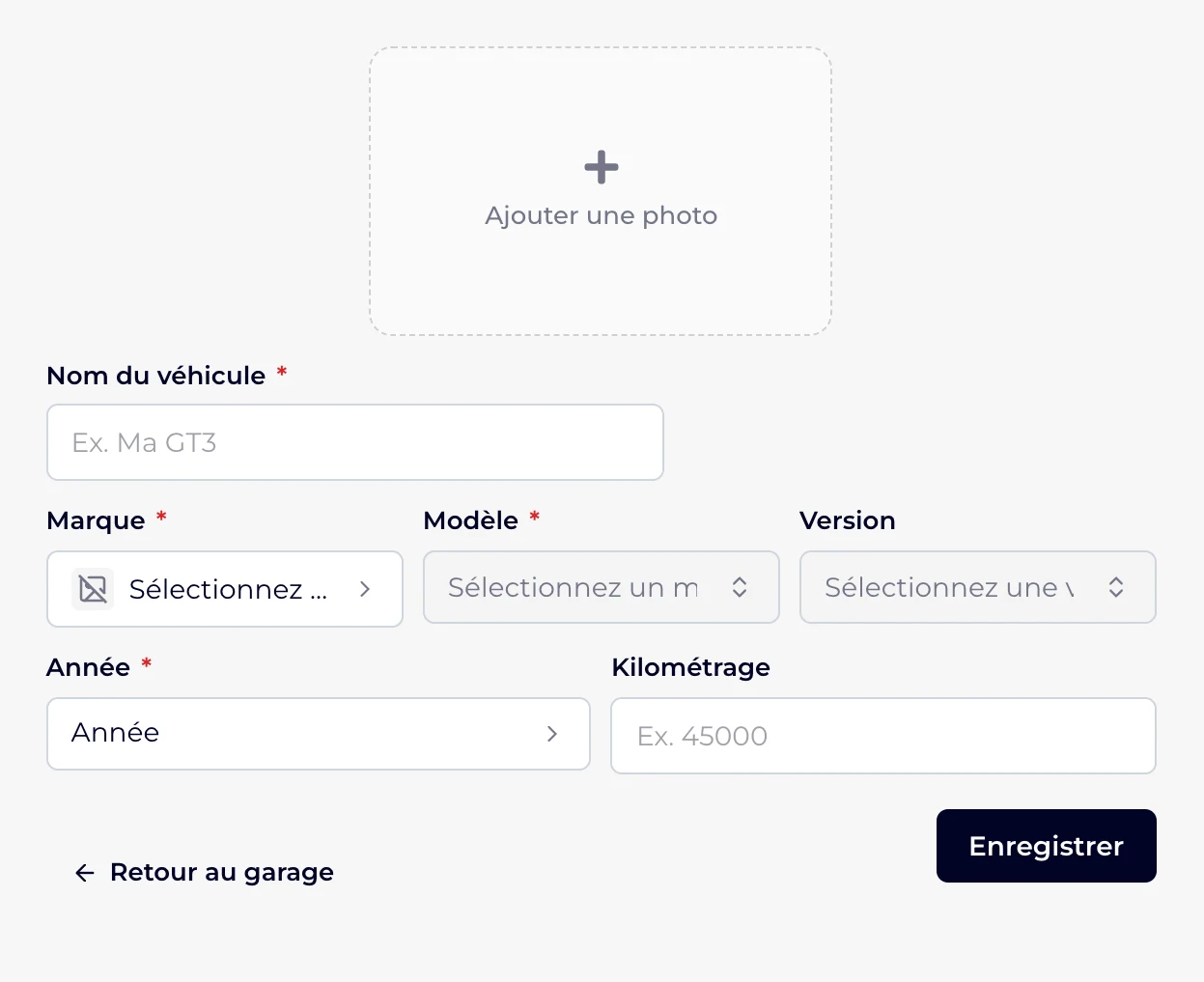
- Ajoutez une photo du véhicule (facultatif, mais elle aide à le reconnaître).
- Donnez-lui un nom, par exemple « Ma 911 du week-end ».
- Choisissez la Marque : tapez les premières lettres dans la recherche pour la trouver plus vite.
- Choisissez le Modèle, puis la Version si elle est proposée.
- Indiquez l'Année et, si vous le souhaitez, le Kilométrage.
- Cliquez sur Enregistrer.
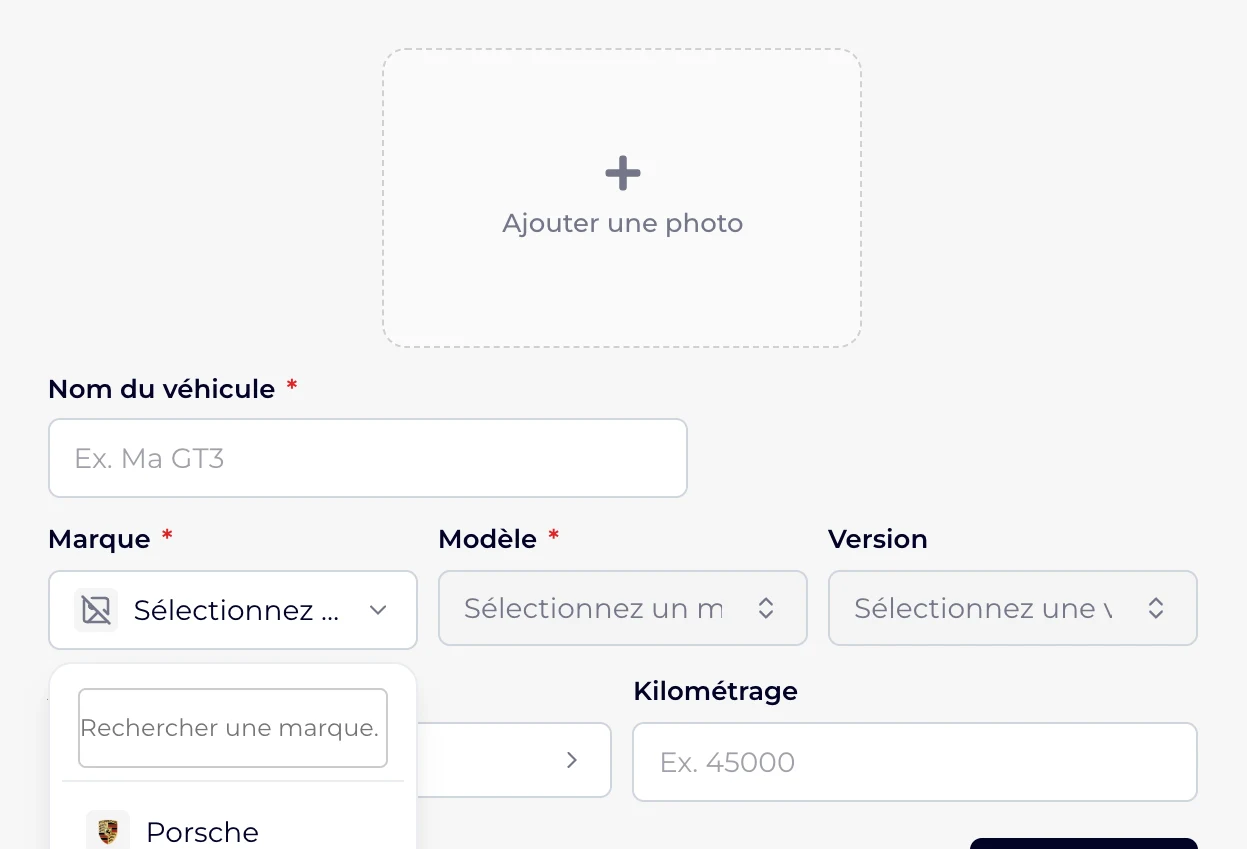
Votre voiture n'est pas dans la liste ?
Les champs marqués d'un astérisque (nom, marque, modèle, année) sont obligatoires.
Modifier ou supprimer un véhicule
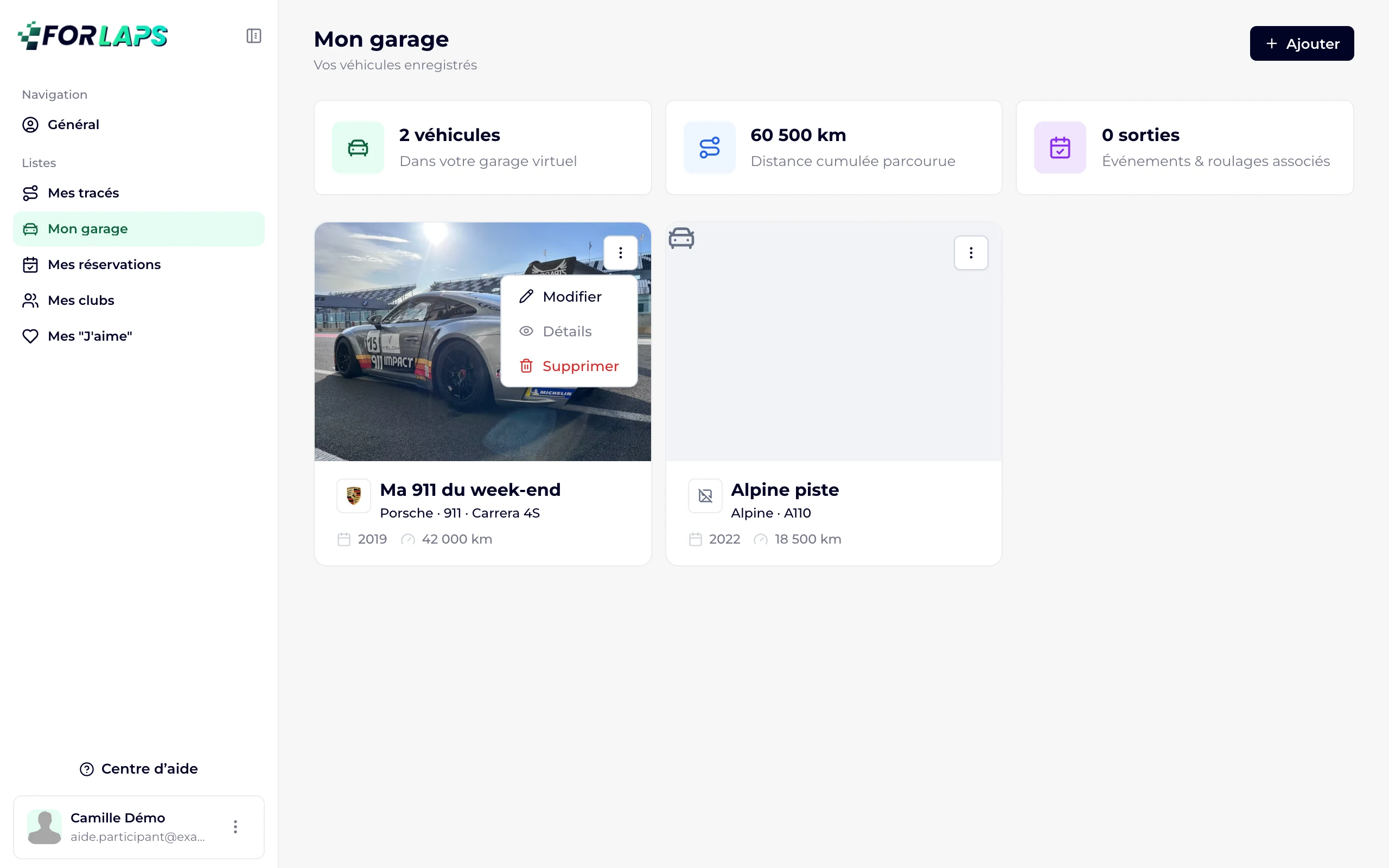
Sur la carte du véhicule, ouvrez le menu d'actions (les trois points) :
- Modifier rouvre le formulaire pour changer la photo, le kilométrage ou toute autre information ;
- Supprimer retire le véhicule de votre garage, après confirmation.
Votre garage est personnel : les véhicules ne sont pas affichés publiquement sur votre profil.
Cet article vous a-t-il aidé ?