

Intégrer la billetterie sur votre site
Afficher le formulaire d'inscription de votre événement directement sur votre propre site web.
Sur cette page
Affichez le formulaire d'inscription de votre événement directement sur votre site : vos visiteurs choisissent leurs billets et paient sans quitter votre page. Les inscriptions, paiements et billets arrivent dans votre espace Forlaps, comme pour une vente sur forlaps.com.
Avant de commencer
Récupérer votre code
- Dans Mes événements, ouvrez le menu de la carte de l'événement et choisissez Intégrer (ou ouvrez l'événement, puis Intégration dans la barre latérale).
- Personnalisez l'apparence : couleur principale, police, et affichage du titre, de la date et du lieu, de l'image, de la description et des places restantes. L'aperçu à droite montre exactement ce que verront vos visiteurs.
- Cliquez sur Copier le code. Le bouton confirme par « Copié ! ».
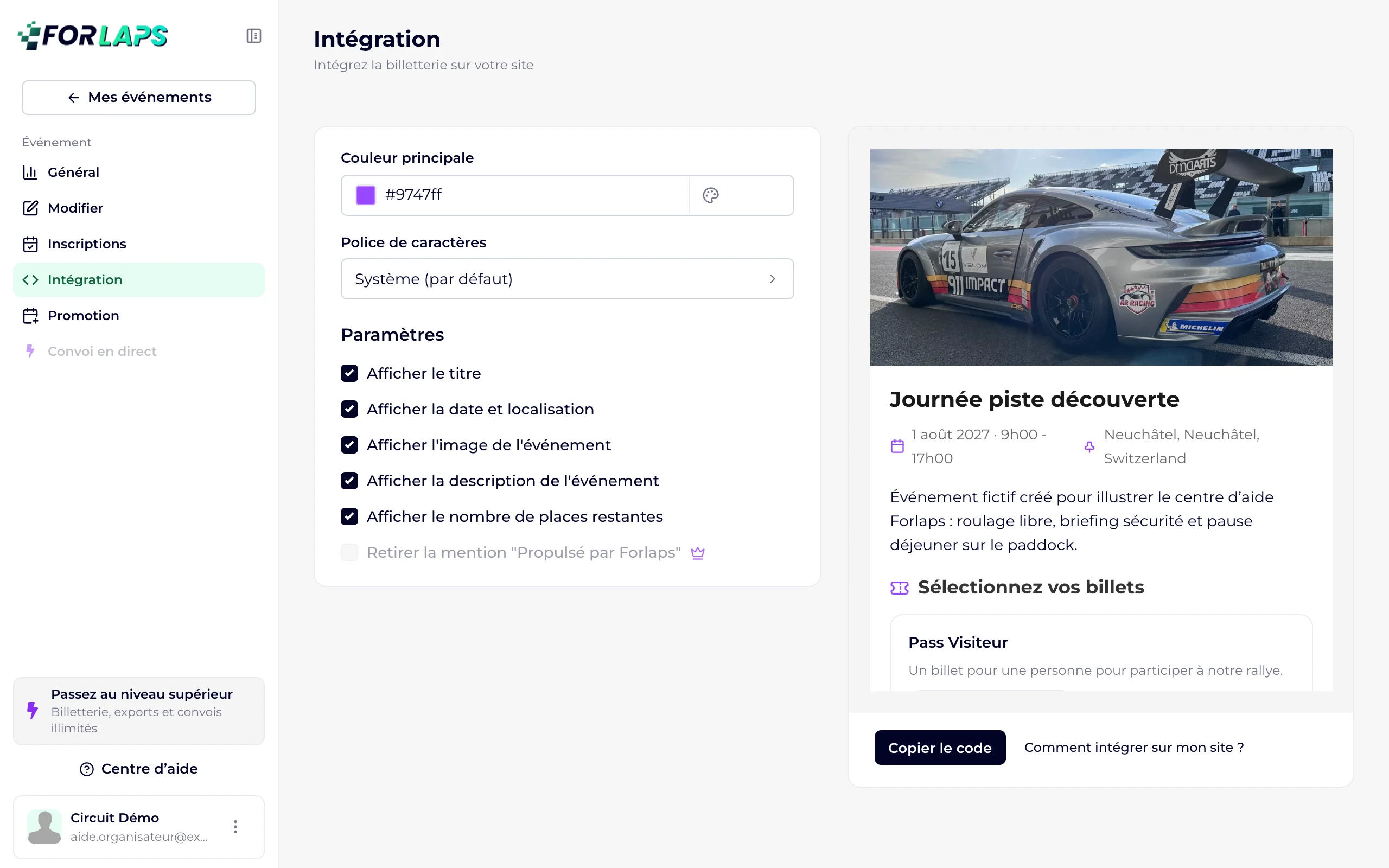
Avec Forlaps Plus, vous pouvez aussi retirer la mention « Propulsé par Forlaps ».
Coller le code sur votre site
Le code est une « iframe », une fenêtre qui affiche votre billetterie Forlaps dans votre page :
<iframe src="https://www.forlaps.com/evenement/votre-evenement/?embed=tickets&..." width="100%" height="800" frameborder="0" style="border: none; max-width: 100%;"></iframe>Collez-le à l'endroit où la billetterie doit apparaître :
- WordPress : bloc « HTML personnalisé ».
- Wix : Ajouter › Intégrer › « Intégrer un code HTML ».
- Webflow, Squarespace et autres : élément « Embed », « Code intégré » ou « HTML personnalisé ».
- Site codé à la main : dans le HTML de la page.
Si le bas du formulaire est coupé, augmentez la hauteur dans le code, par exemple height="1000".
Bon à savoir
- Plusieurs dates : vos visiteurs choisissent d'abord leur date, puis leurs billets. Rien à configurer.
- Le parcours : billets (avec suppléments et code promo), coordonnées et champs personnalisés, puis paiement. Si la commande est gratuite, il n'y a ni paiement ni adresse de facturation. Le participant reçoit ses billets par e-mail.
- Mettre à jour : après avoir changé un réglage, recopiez le code et remplacez l'ancien. Le même code peut servir sur plusieurs pages ou sites.
Ça ne s'affiche pas ?
- « Billetterie iframe indisponible » dans la page Intégration : l'événement est en mode « Lien externe ». Repassez l'inscription en Sur Forlaps.
- « Configuration incomplète » : l'événement n'a pas de date. Utilisez Configurer les dates.
- Rien n'apparaît sur votre site : vérifiez que le code est collé en entier et que l'événement est publié avec une billetterie ouverte. Certaines plateformes ou extensions de sécurité bloquent les iframes : consultez leur documentation.
- Le formulaire est tronqué : augmentez la hauteur de l'iframe.
Toujours bloqué ? Contactez le support avec l'adresse de votre événement, l'URL de la page concernée, la plateforme utilisée et si possible une capture d'écran.
Cet article vous a-t-il aidé ?