

Configurer la billetterie pour un événement
Vendre vos billets sur Forlaps, rediriger vers une autre billetterie ou publier sans inscription.
Sur cette page
Tout se passe dans la section Inscription du formulaire de votre événement (Mes événements › votre événement › Modifier).
Choisir le type d'inscription
| Type | Pour quoi faire |
|---|---|
| Aucun | L'événement est seulement annoncé, sans inscription. |
| Sur Forlaps | Vous vendez vos billets avec la billetterie Forlaps : paiement, billets, liste des participants. |
| Lien externe | Vous avez déjà votre billetterie : le bouton d'inscription renvoie vers le lien de votre choix. Vous pouvez indiquer un prix d'appel. |
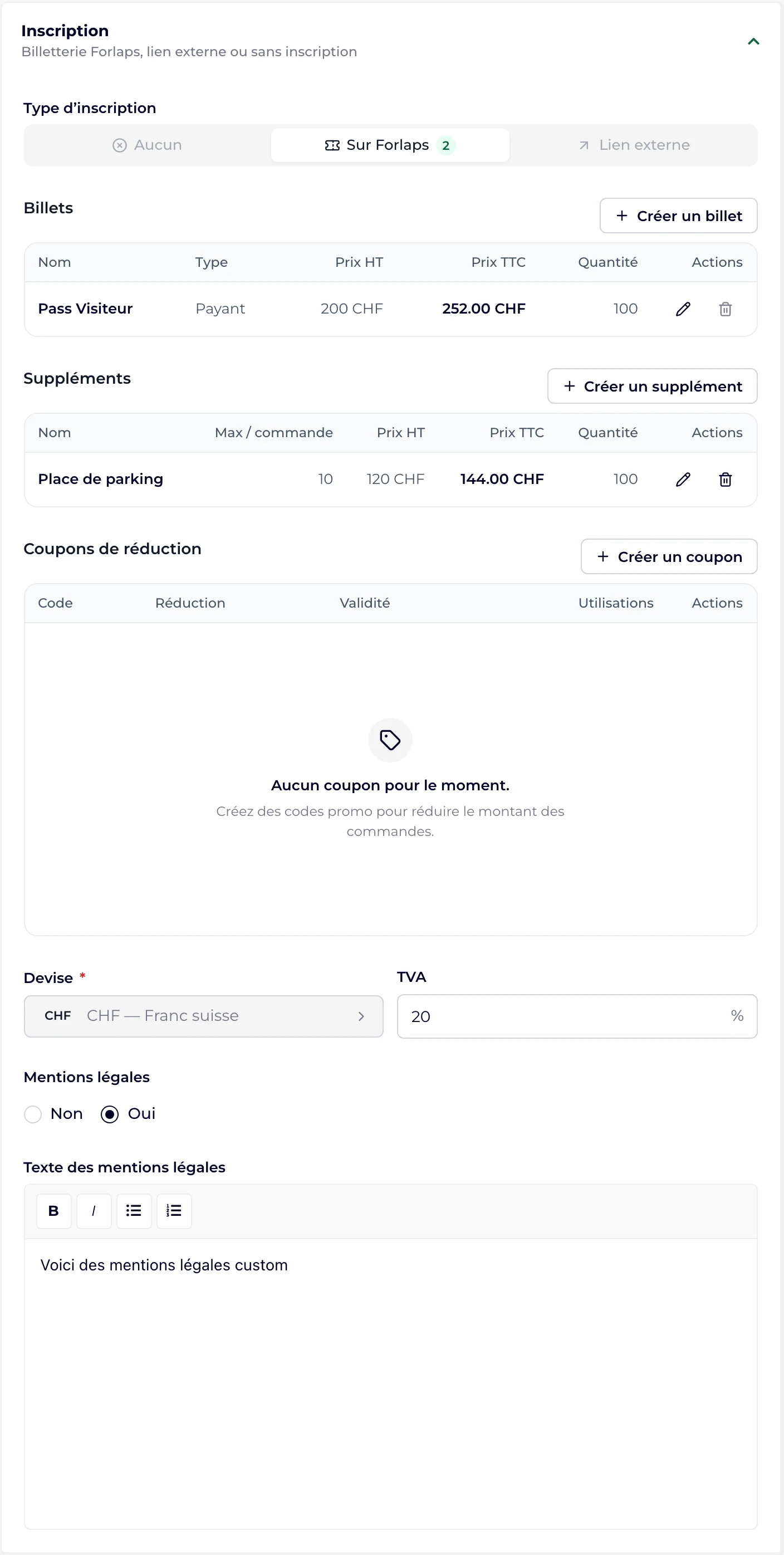
Créer un billet
- En mode Sur Forlaps, cliquez sur Créer un billet.
- Renseignez le Nom du billet (par exemple « Pass journée », « Pilote », « Visiteur »).
- Choisissez Payant ou Gratuit, puis le Prix HT. Le prix TTC payé par le participant est calculé avec la TVA de l'événement.
- Indiquez la Quantité disponible et, si besoin, un Minimum et un Maximum par achat.
- Dans Période de vente, fixez les dates et heures d'ouverture et de clôture.
- Ajoutez une Description publique (ce que comprend le billet) et, si besoin, une Description privée, visible seulement après l'achat (lieu de rendez-vous, consignes…).
- Cliquez sur Enregistrer le billet, puis enregistrez l'événement.
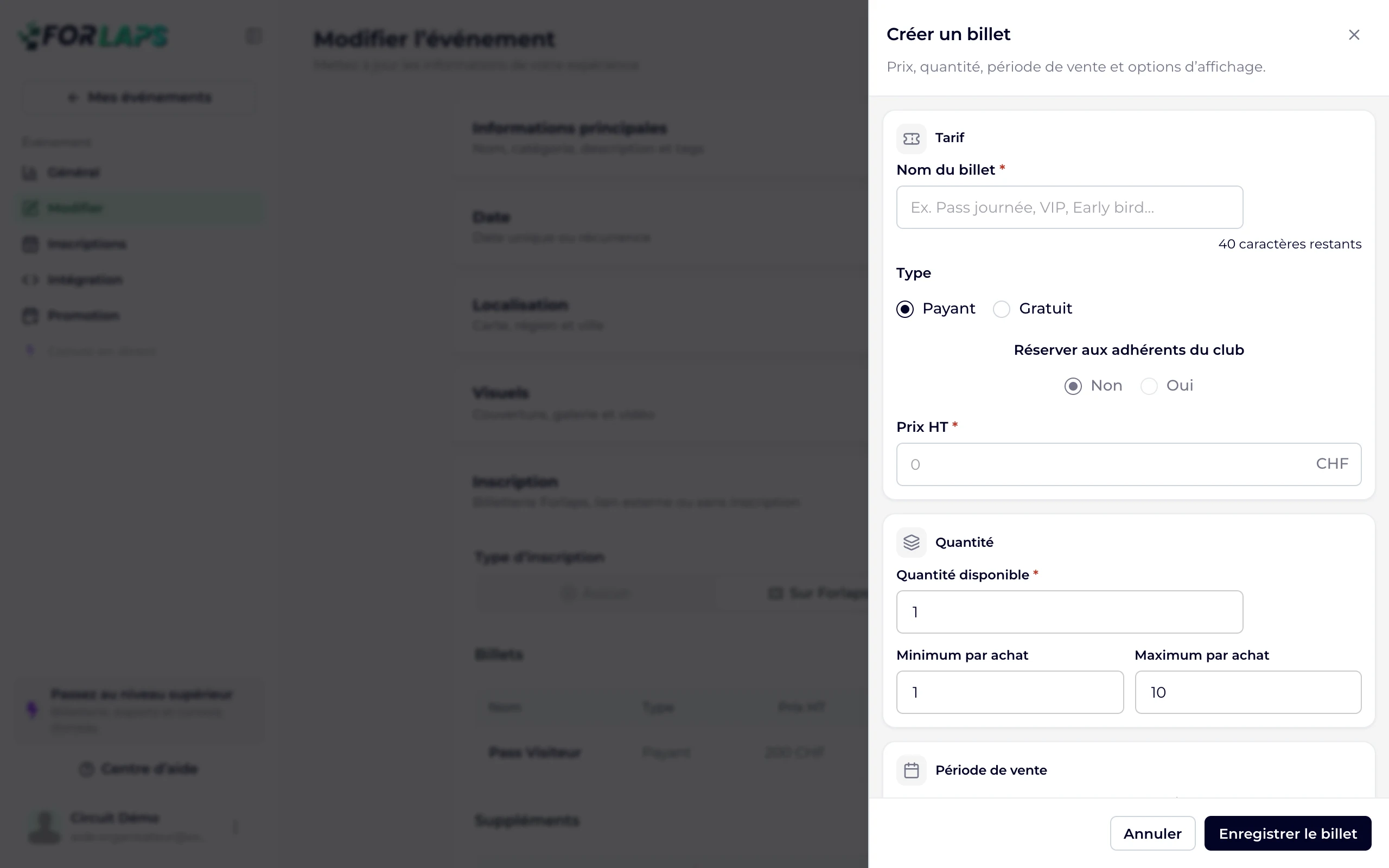
Créez autant de billets que de profils de participants : pilotes, passagers, visiteurs, enfants… Chacun a son prix et sa quantité.
Réserver un billet aux adhérents de votre club
Si vous gérez un club avec des adhésions payantes, l'option Réserver aux adhérents du club limite la vente de ce billet à vos membres. L'événement reste visible de tous.
Les autres réglages de la section
- Suppléments : options payantes ajoutées à la commande (place de parking, repas…), avec Créer un supplément.
- Coupons de réduction : codes promo, voir Créer un code de réduction.
- Devise (EUR ou CHF) et TVA de l'événement, voir Appliquer un taux de TVA.
- Mentions légales : un texte que le participant accepte au paiement.
La couleur et le logo des billets
L'apparence des billets PDF (couleur d'accent, police, logo, modèle) se règle une fois pour tous vos événements dans Visuels, dans la barre latérale de votre espace.
Cet article vous a-t-il aidé ?