
Promouvoir un événement automobile sur Forlaps est un excellent moyen d’augmenter sa visibilité grâce aux nombreux emplacements de mise en avant proposés sur la plateforme. Que vous souhaitiez toucher un public national, local ou ciblé, vous pouvez créer votre promotion en quelques minutes. Voici comment procéder et ce qu’il faut savoir avant de vous lancer.
Créer une promotion consiste à définir une période, choisir les emplacements où votre événement doit apparaître, ajouter les visuels nécessaires puis finaliser la commande via votre panier. Une fois validée par notre équipe, la promotion diffuse automatiquement au moment prévu.
Accéder au formulaire de création d’une promotion #
Pour commencer, rendez-vous sur votre tableau de bord organisateur depuis votre compte Forlaps. La création d’une promotion s’effectue directement depuis la gestion de vos événements.
Pour accéder au formulaire :
- Connectez-vous à votre tableau de bord organisateur
- Accédez à « Mes événements »
- Trouvez l’événement que vous souhaitez mettre en avant
- Cliquez sur le bouton « Actions » puis « Promouvoir »
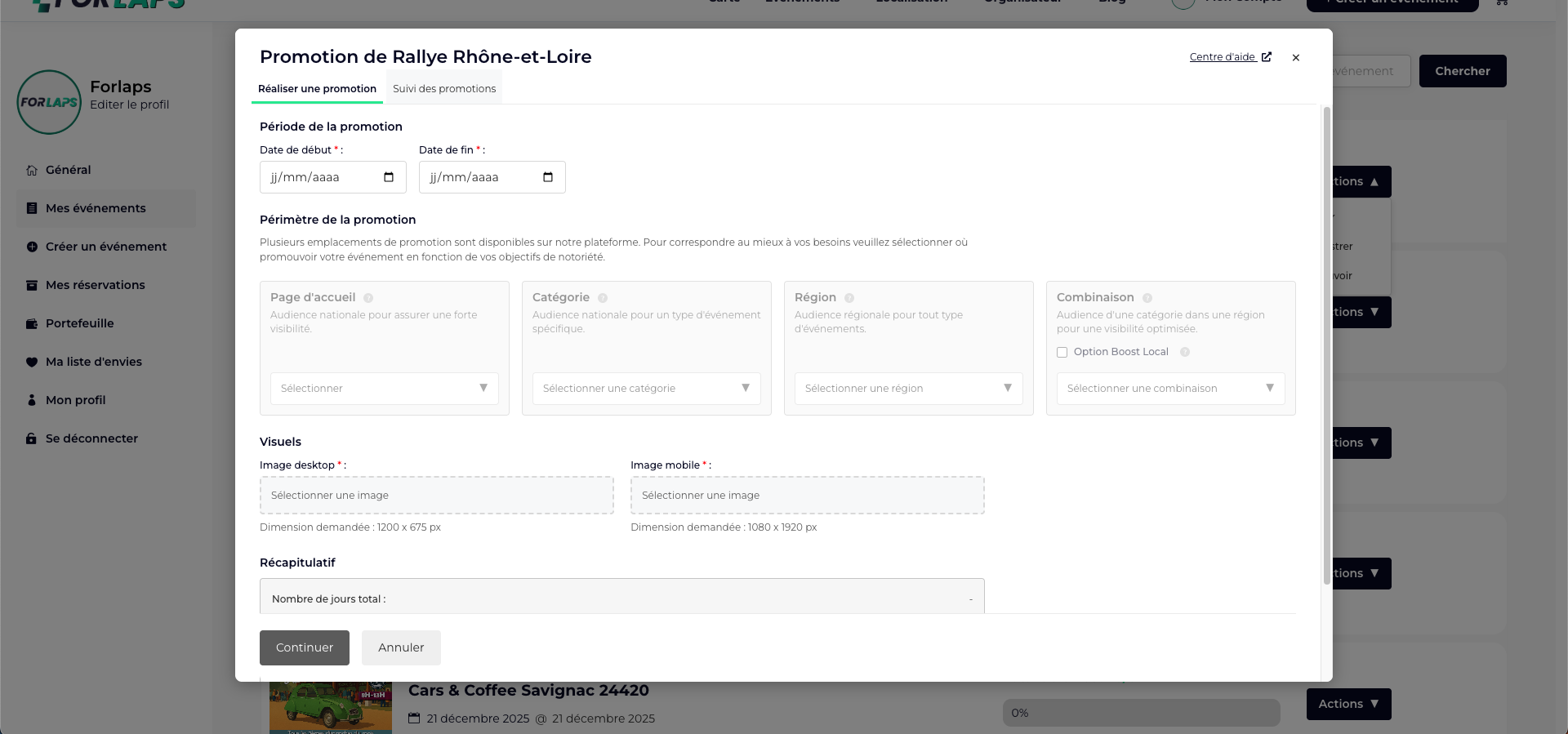
- Dans la fenêtre qui s’ouvre, sélectionnez l’onglet « Réaliser une promotion »
C’est depuis cet onglet que vous pourrez configurer entièrement votre mise en avant.
Conditions nécessaires avant de créer une promotion #
Avant de pouvoir activer une promotion sur un événement, celui-ci doit répondre à quelques critères essentiels. Un événement sans ces informations ne peut pas être promu. Concrètement, votre événement doit être :
- Avoir un niveau de visibilité : publique,
- Avoir une date de début valide,
- Ne doit pas être déjà passé.
Les événements en brouillon, en attente d’approbation ou dont la date n’a pas encore été définie ne peuvent pas bénéficier de la promotion. Ces restrictions permettent d’assurer que chaque mise en avant corresponde à un contenu exact et déjà visible sur le site.
Étape 1 : Définir la période de promotion #
La première étape consiste à choisir la période pendant laquelle votre événement sera mis en avant. Deux dates sont nécessaires : une date de début et une date de fin.
Le système vérifie automatiquement la validité de votre sélection : la date de fin doit obligatoirement être postérieure à la date de début, et vous ne pouvez pas promouvoir un événement avant la date de celui-ci.
Si une erreur est détectée, un message d’avertissement vous indique immédiatement ce qui doit être corrigé. Cette vérification garantit que vos dates sont cohérentes et que la diffusion sera correctement programmée.
Étape 2 : Choisir les emplacements de diffusion #
Une fois la période définie, Forlaps analyse automatiquement la disponibilité des emplacements pour vos dates. Dès que la vérification est terminée, vous pouvez sélectionner les espaces où afficher votre événement.
Chaque emplacement correspond à un type de visibilité différent :
- Page d’accueil : Votre événement sera sur la page principale de la plateforme garantissant une forte visibilité sur toute la France.
- Catégories : Ciblez une catégorie spécifique comme « Rassemblement » ou « Rallye » pour laquelle vous souhaitez être visible dans toute la France.
- Régions : Ciblez une région spécifique en France pour être visible auprès de toutes les personnes intéressées par un événement automobile de tout type.
- Combinaisons : Ciblez uniquement les personnes intéressées par un type d’événement dans une région précise, comme « Rallye Touristique en Bretagne ».
Une Combinaison vous affichera sur une page dédiée comme « Rallye touristique en Bretagne », alors que l’option Catégorie vous affichera sur « Rallye Touristique en France » et l’option Région vous affichera sur « Événements Automobiles en Bretagne ». Seule l’option Combinaison fait le lien entre ces deux éléments pour toucher des passionnés très qualifiés.
Selon votre stratégie, vous pouvez choisir un seul emplacement ou en choisir plusieurs afin d’optimiser la visibilité de votre événement. Certains emplacements peuvent être indisponibles si un autre organisateur les a déjà réservés pour les mêmes dates : ils seront alors grisés et non sélectionnables, vous évitant toute erreur.
Étape 3 : Ajouter les visuels obligatoires #
Pour que votre promotion puisse être diffusée, vous devez importer deux images : une version adaptée aux écrans desktop et une version optimisée pour smartphones. Ces visuels sont indispensables, car ils illustrent votre événement dans les différents zones d’affichage du site.
Des images soignées et attractives renforcent considérablement l’impact de votre promotion : elles permettent d’attirer l’œil, de transmettre rapidement les informations essentielles et d’inciter les utilisateurs à découvrir votre événement.
Étape 4 : Vérifier le récapitulatif #
Au fur et à mesure que vous configurez votre promotion, un récapitulatif complet apparaît en bas du formulaire. Il vous permet de visualiser en un coup d’œil :
- La durée totale de votre promotion
- Les emplacements sélectionnés
- Un aperçu global du coût
Ce récapitulatif vous aide à ajuster facilement vos choix avant de passer à l’achat. Il s’actualise automatiquement à chaque modification, vous permettant de maîtriser précisément votre configuration.
Étape 5 : Finaliser la commande #
Lorsque toutes les conditions sont remplies (dates valides, au moins un emplacement sélectionné, images téléchargées), le bouton « Continuer » devient actif. Vous pouvez alors valider votre configuration et être redirigé vers le panier.
Une fois le paiement confirmé, votre promotion est automatiquement créée et passe en attente de validation. L’équipe Forlaps vérifie vos visuels et votre configuration avant de l’approuver. Après validation, votre promotion sera diffusée automatiquement à la date prévue.
Après la création : suivi et statuts #
Une fois votre promotion enregistrée, vous pouvez suivre son évolution depuis l’onglet « Suivi des promotions ». Vous y retrouverez les différents statuts possibles, comme :
- En attente de validation
- Programmée
- Diffusion en cours
- Suspendue
- Terminée
- Refusée
Cet espace vous permet également de consulter vos statistiques, de suspendre ou réactiver une promotion, ou de télécharger la facture une fois celle-ci terminée.